翠羽フェイストラッキング / アイトラッキング導入マニュアル
1:SuihaFTの導入
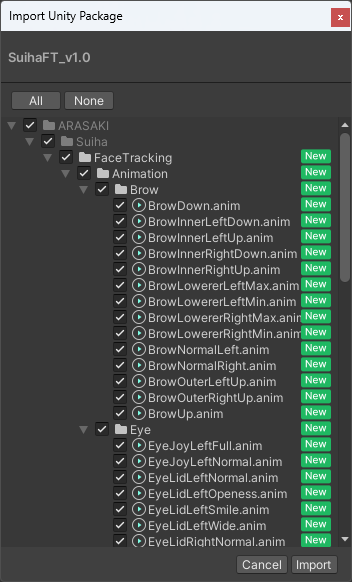
ダウンロードしたSuihaFTのUnityPackageをインポート(ファイル名はバージョンによって変わる事があります)
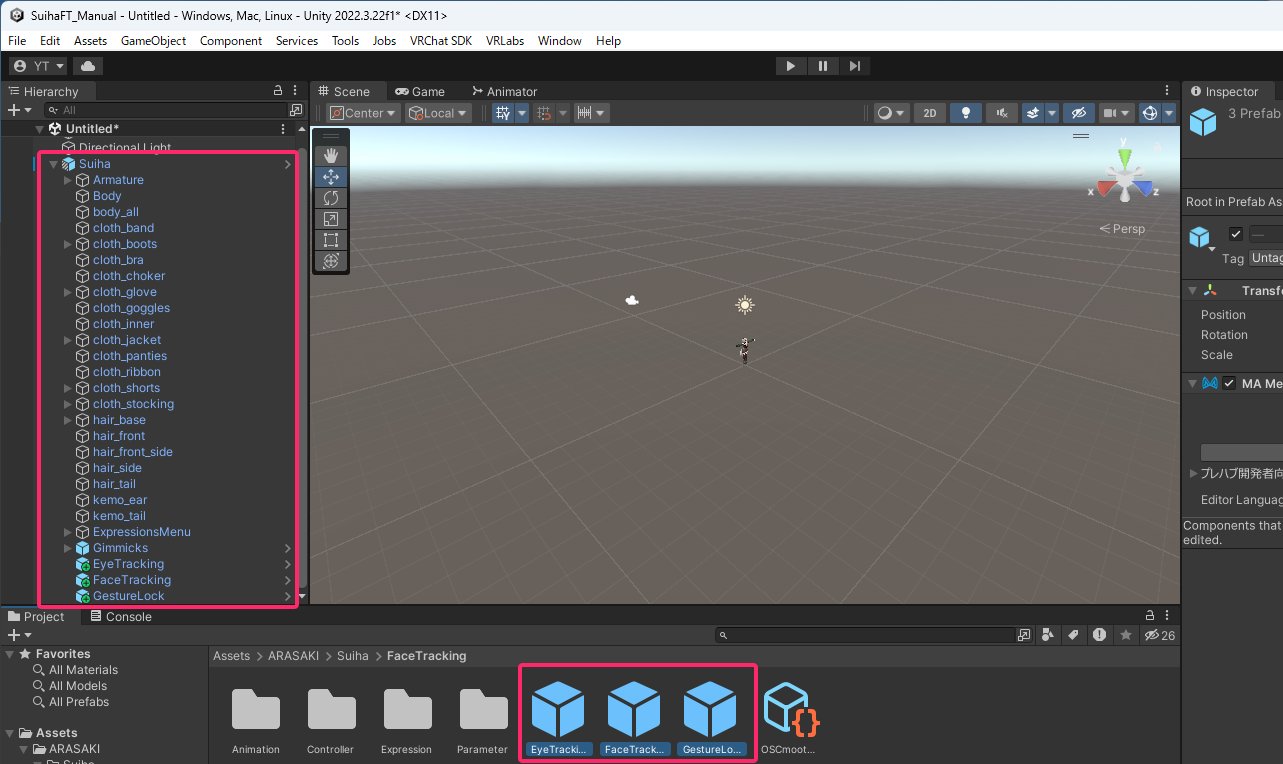
ProjectのAsset/ARASAKI/Suiha/FaceTrackingを開く
Hierarchyの翠羽のPrefabの中にアドオンのPrefabを配置する
EyeTracking.prefab - アイトラッキングを追加
FaceTracking.prefab - フェイストラッキングを追加
GestureLock.prefab - ハンドジェスチャで表情変更されないようにする機能を追加
2:パラメータの調整
翠羽 Ver1.10よりパラメータが増加したため、調整を行わないとAvatar validation failedエラーが発生しアップロードできなくなりました
不要なギミックや髪などのパラメータの削除を行い、パラメータ数がオーバーしないようにする調整が必要になります
改変でデフォルト衣装・髪を使用しない場合でもパラメータが残り続けているので、調整が必要になります
調整はHierarchyのExpressinsMenu / Gimmics から不要なオブジェクトを削除、
もしくはMA Parameterコンポーネントのパラメータを削除して行います
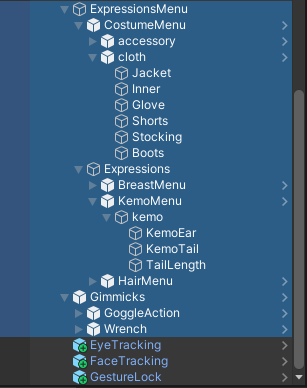
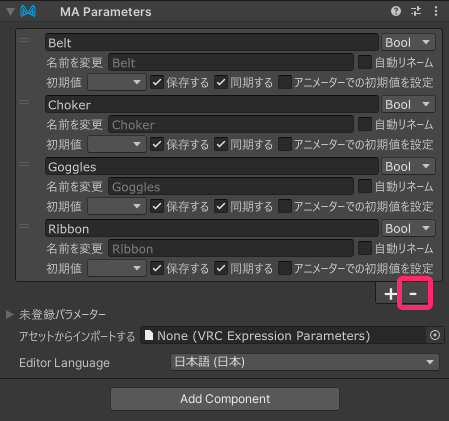
ExpressionsMenu / CostumeMenu デフォルト衣装の設定
accessory - アクセサリ関連
cloth - 衣装関連
ExpressionsMenu / Expressions 胸/ケモ/髪の設定
BreastMenu - 胸の大きさ
KemoMenu - ケモ耳/尻尾の設定
HairMenu - 髪の設定
Gimmicks ゴーグル/レンチ関連
GoggleAction - ゴーグル関連の設定
Wrench - レンチ関連の設定
調整が完了したらアバターをアップロードしてください
3:アイトラッキング/フェイストラッキングの有効化
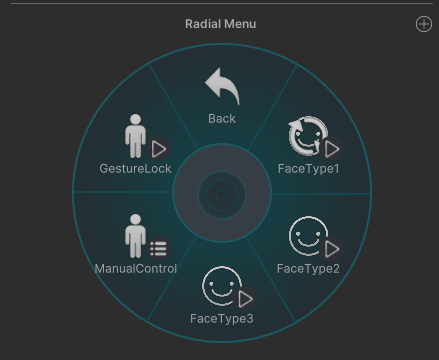
フェイストラッキングとアイトラッキングはエクスプレッションメニューから有効化します
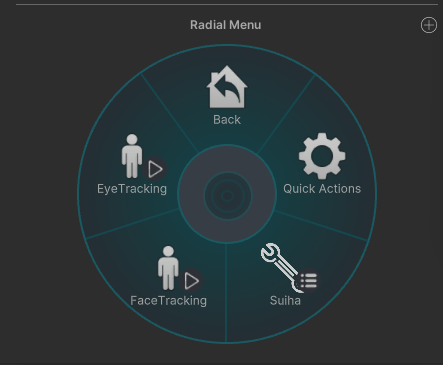
GestureLockを入れている場合は、FaceメニューにGestureLockが追加されています